
Excel 切り取り線を罫線で引く リリアのパソコン学習記
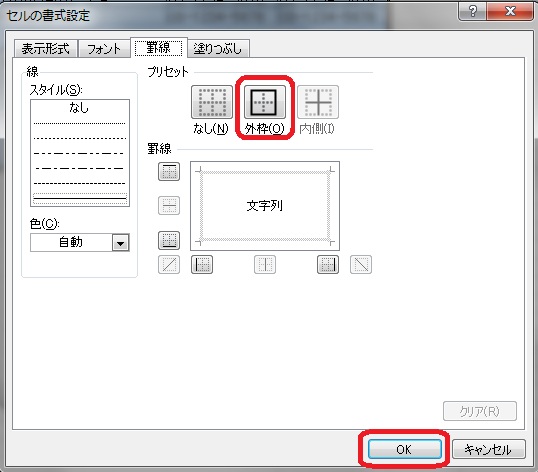
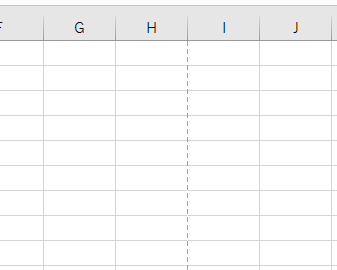
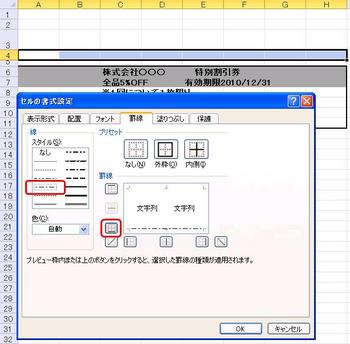
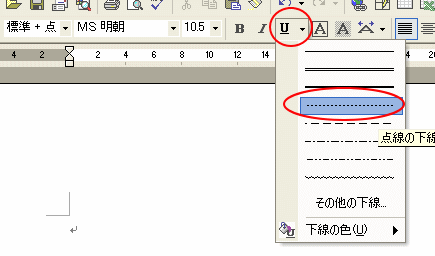
書類の切り取り線 書類の幅分のセルを選択してから、 「セルの書式設定」 - 「罫線」 を開き、 点線 、 下線 (下図の赤丸)を押し 「OK」 を押します。 点線を引いたセル(左端)に 「切り取り線」 と入力します。 書類の幅でセル選択し、 「セルをエクセルの印刷範囲の点線を消すには、オプションの詳細設定から「改ページを表示する」のチェックを外します。点線は印刷される 1 ページの範囲を表しています。印刷に関する操作をすると表示されます。印刷範囲を設定したときの実線も非表示にできます。1 ページに収まるようにすると
エクセル 切り取り線 消す
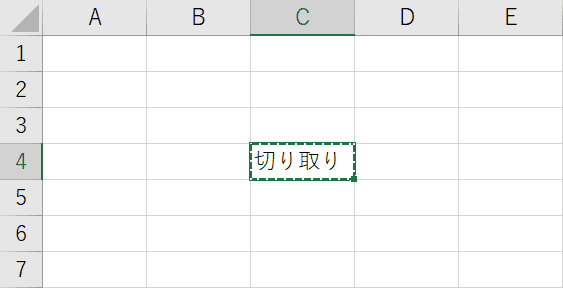
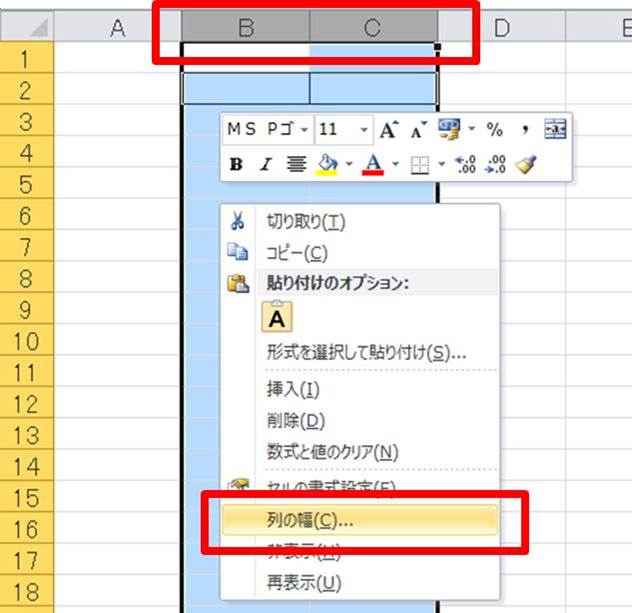
エクセル 切り取り線 消す-切り取り セルにあるデータを切り取ります。 ショーカットキー(操作) ctrl + x 解説 セルにあるデータを他のセルに移動するため切り取ります。 コピーとは違い、切り取り元のセルのデータはなくなります。 貼り付け データを貼り付けます。罫線を引いた範囲を切り取りすると罫線が消える 罫線を含む表の範囲を範囲選択して切り取りすると、通常は罫線も同時に切り取りされます。 これを防ぐには、次の方法で防止する事が出来ます。 列全体を範囲選択した状態で、 ホーム→ 罫線→
74 エクセルで作る文書 罫線 書式を工夫する Excel エクセル コーヒー ブレイク
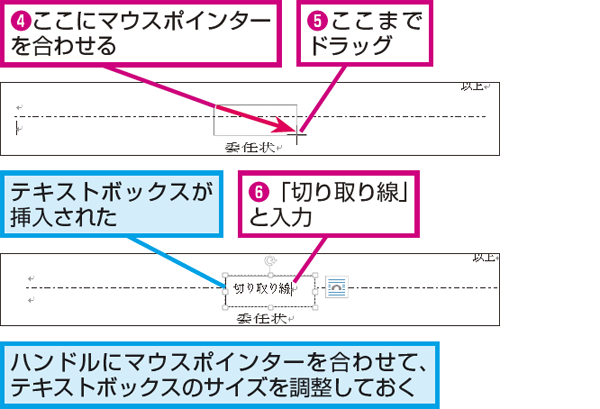
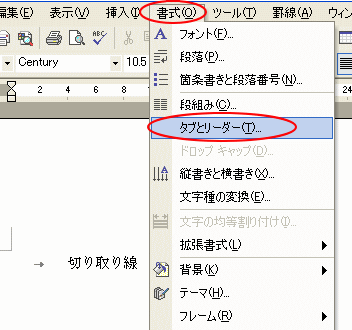
はさみのマークを入力したいときには、記号を入力する機能を使います。 Word・PowerPoint はさみマークを入力したい場所をクリックして、文字カーソルを入れます。 Excel はさみマークを入力したいセルを 選択 します。 Excel 既に文字が入力 Excelでチケットを作ったり、申込書を作ったりします。 その作った様式に切り取り線をつけたい時の操作です。 Excel16での操作です。 切り取り線を引く方法 切り取り線を入れたいセルを選択しておきます。 今回は1 エクセルで切り取り線を引きたいのですがどうやるんでしたっけ? Excel パソコン初心者のものです。 Excelで、切り取り線を引きたくて線を引いたまではいいのですが、PDFにした時に端っこまで引いたはずの線が端まで引けていませんでした! 余白の設定は
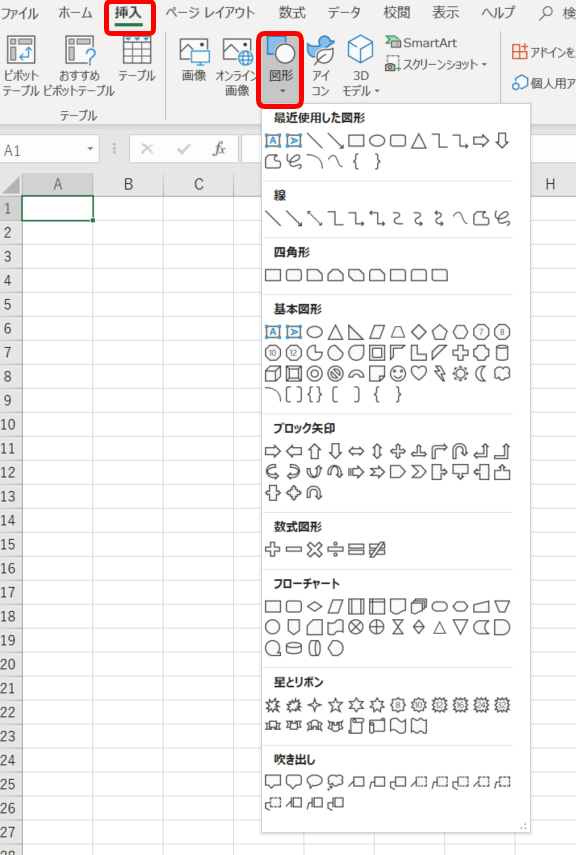
線のスタイルを変更すると、それ以降引く線はすべて最後に選んだ線のスタイルになります。 通常の線を引く場合は、同じ方法で細い線に変えておきましょう。 罫線の引き方3、セルの書式設定 縦線も斜線も一気にババっと枠線を引きたい! エクセルの行の高さの単位は「P(ポイント)」です。 1ポイントは大体035mmくらいです。 step3 三つ折り線(罫線)を引く 二箇所、線を引きます ・上から10番目の枠(セル)の 下 に罫線を引く ・下から10番目の枠(セル)の 上 に罫線を引く切り取り線は図形(オートシェイプ)で作成されています。 挿入タブの図から図形をクリックし直線を選択します。 ドラッグして直線を書きます。 歪まないようにするにはaltキーををしたままドラッグします。 描いた直線が選択されている状態で描画
エクセル 切り取り線 消すのギャラリー
各画像をクリックすると、ダウンロードまたは拡大表示できます
 切り取り線を入力する方法 Word 03 初心者のためのoffice講座 | 切り取り線を入力する方法 Word 03 初心者のためのoffice講座 | 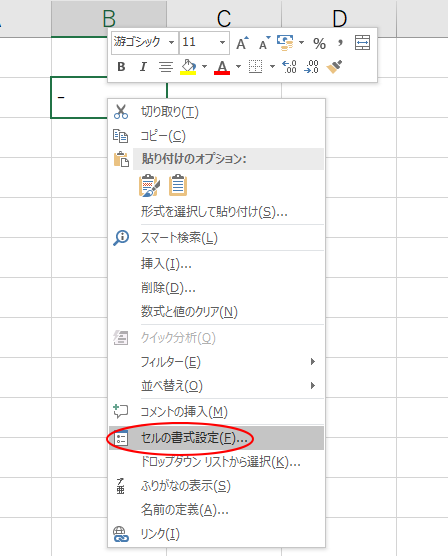 切り取り線を入力する方法 Word 03 初心者のためのoffice講座 |
 切り取り線を入力する方法 Word 03 初心者のためのoffice講座 |  切り取り線を入力する方法 Word 03 初心者のためのoffice講座 | 切り取り線を入力する方法 Word 03 初心者のためのoffice講座 |
 切り取り線を入力する方法 Word 03 初心者のためのoffice講座 |  切り取り線を入力する方法 Word 03 初心者のためのoffice講座 | 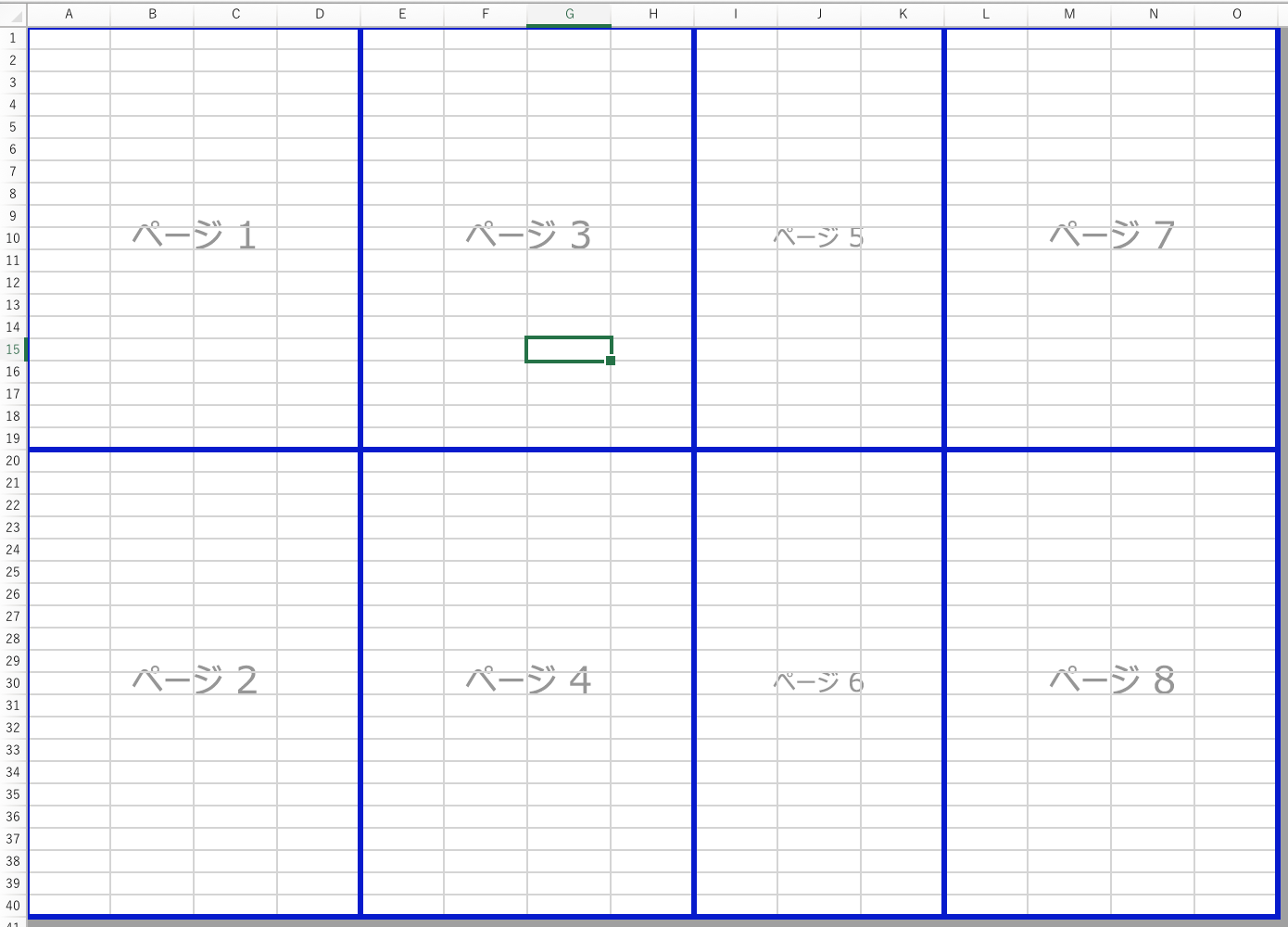 切り取り線を入力する方法 Word 03 初心者のためのoffice講座 |
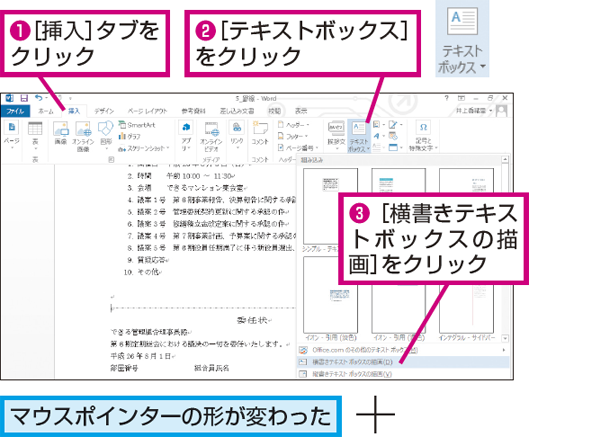 切り取り線を入力する方法 Word 03 初心者のためのoffice講座 | 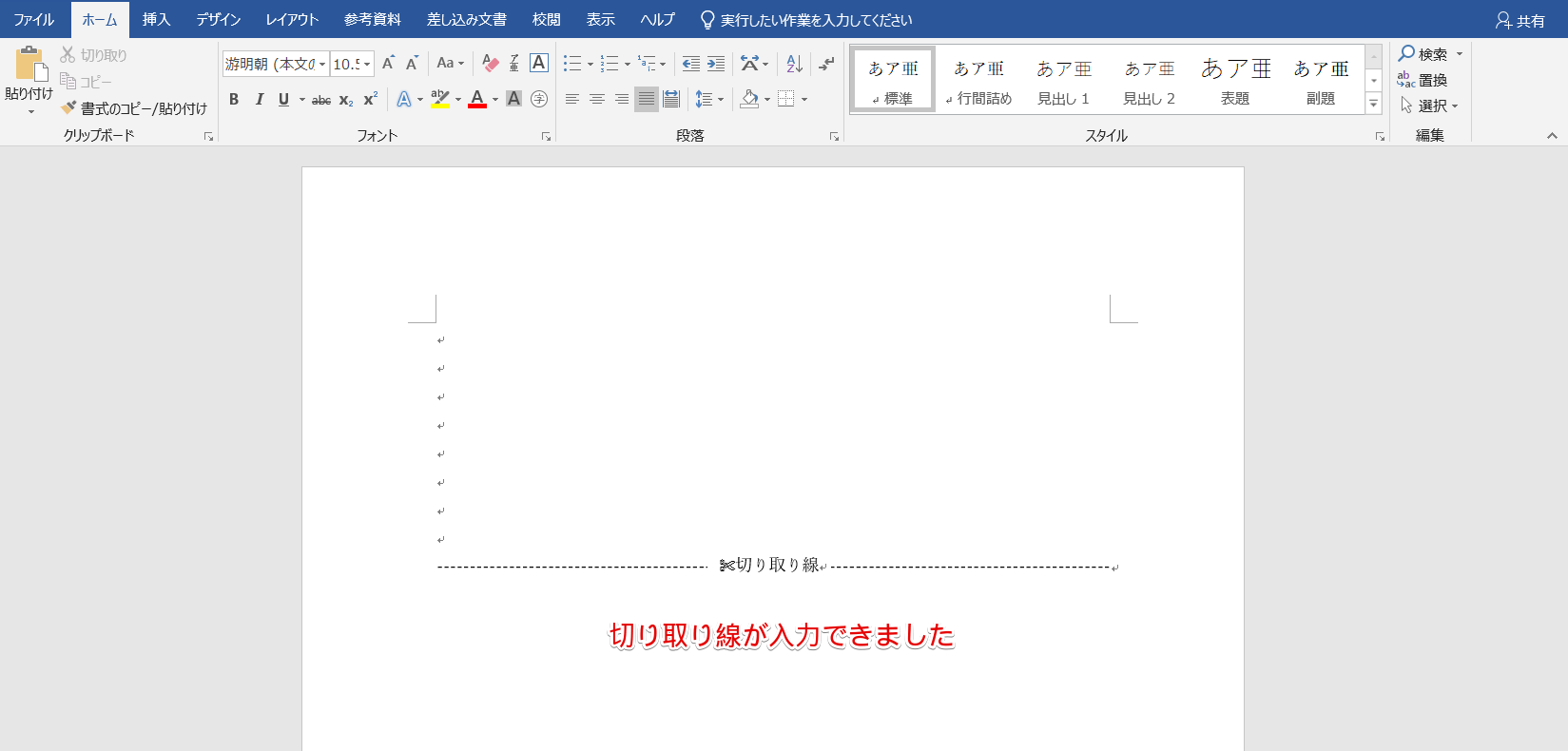 切り取り線を入力する方法 Word 03 初心者のためのoffice講座 | 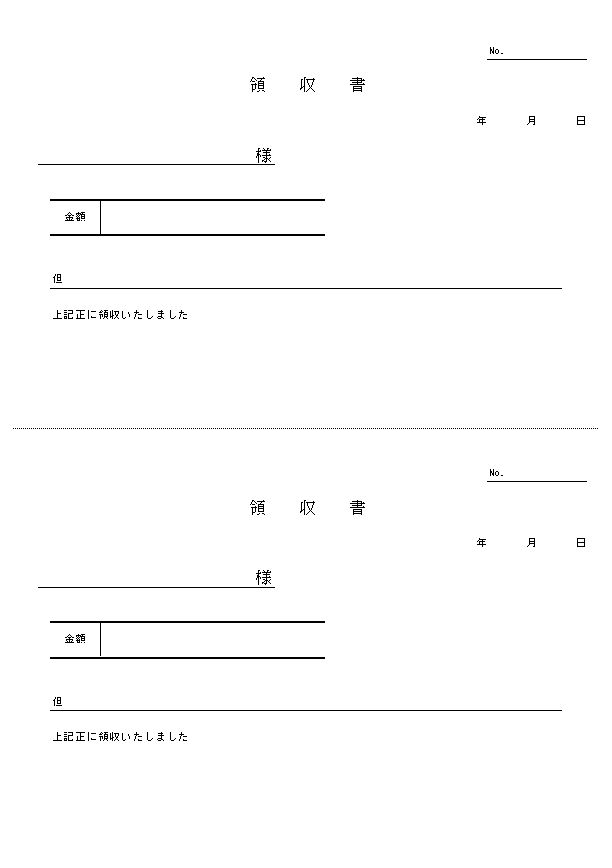 切り取り線を入力する方法 Word 03 初心者のためのoffice講座 |
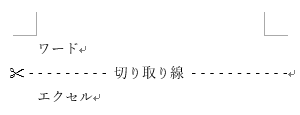 切り取り線を入力する方法 Word 03 初心者のためのoffice講座 | 切り取り線を入力する方法 Word 03 初心者のためのoffice講座 | 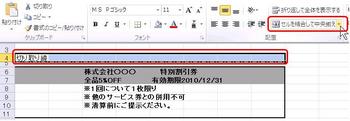 切り取り線を入力する方法 Word 03 初心者のためのoffice講座 |
 切り取り線を入力する方法 Word 03 初心者のためのoffice講座 | 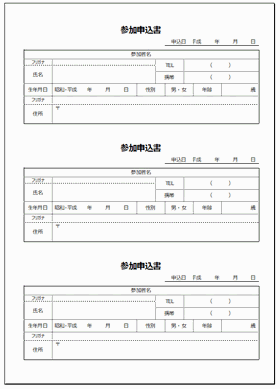 切り取り線を入力する方法 Word 03 初心者のためのoffice講座 | 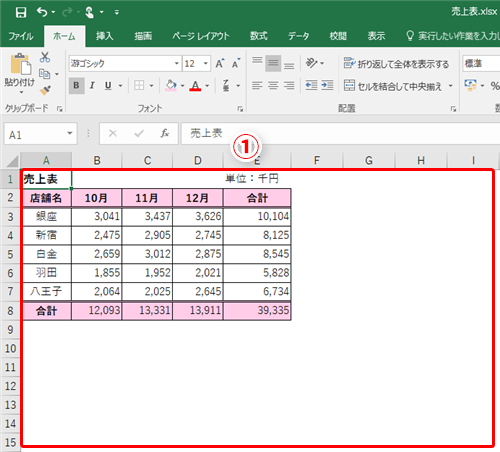 切り取り線を入力する方法 Word 03 初心者のためのoffice講座 |
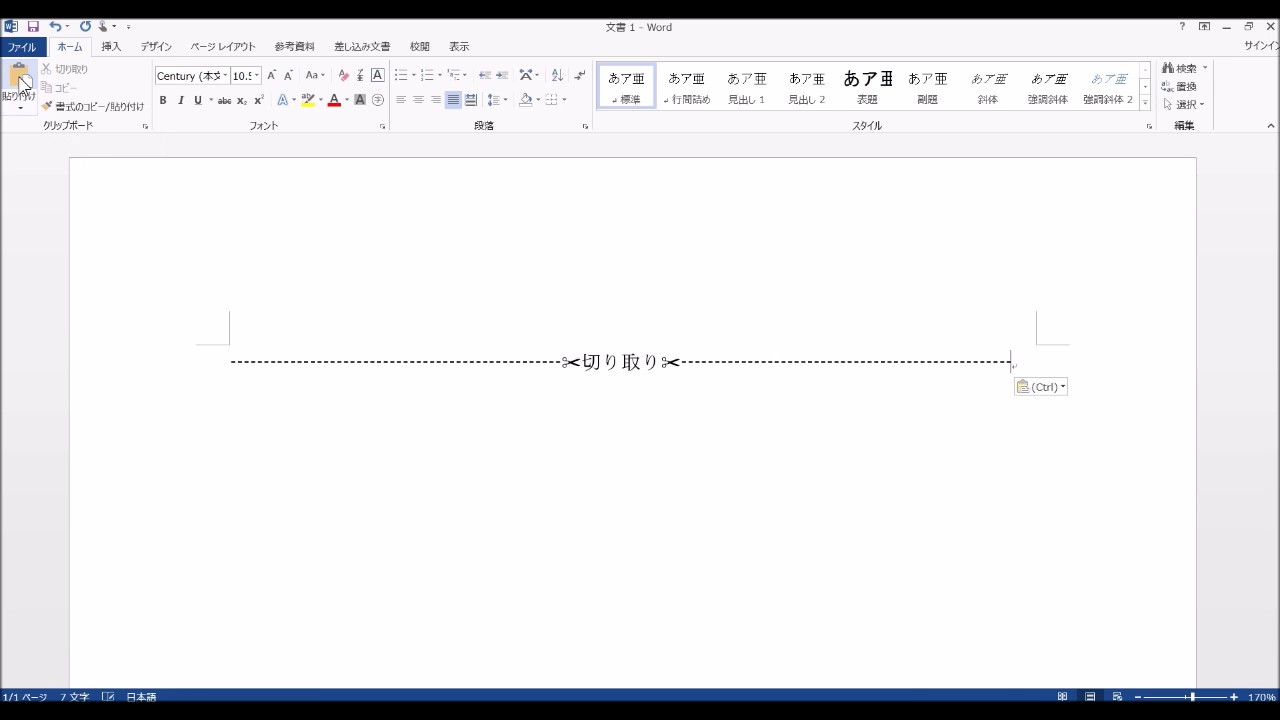 切り取り線を入力する方法 Word 03 初心者のためのoffice講座 | 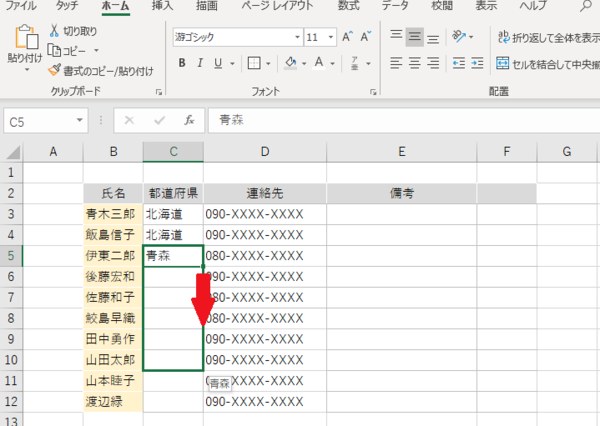 切り取り線を入力する方法 Word 03 初心者のためのoffice講座 | 切り取り線を入力する方法 Word 03 初心者のためのoffice講座 |
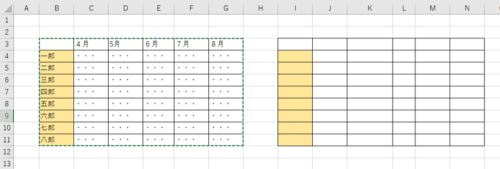 切り取り線を入力する方法 Word 03 初心者のためのoffice講座 | 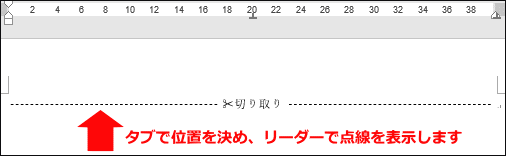 切り取り線を入力する方法 Word 03 初心者のためのoffice講座 | 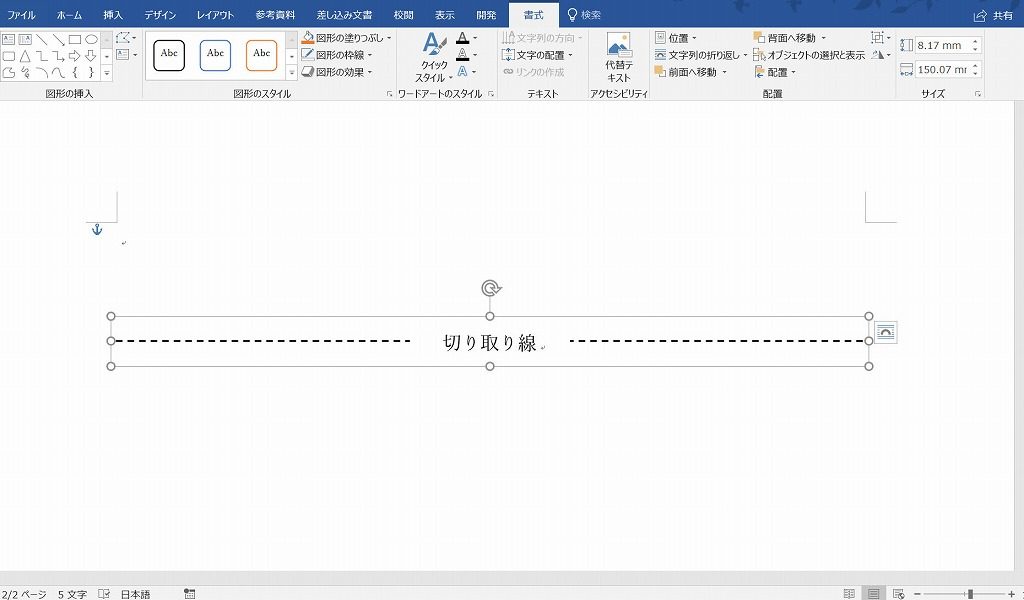 切り取り線を入力する方法 Word 03 初心者のためのoffice講座 |
 切り取り線を入力する方法 Word 03 初心者のためのoffice講座 |  切り取り線を入力する方法 Word 03 初心者のためのoffice講座 |  切り取り線を入力する方法 Word 03 初心者のためのoffice講座 |
 切り取り線を入力する方法 Word 03 初心者のためのoffice講座 | 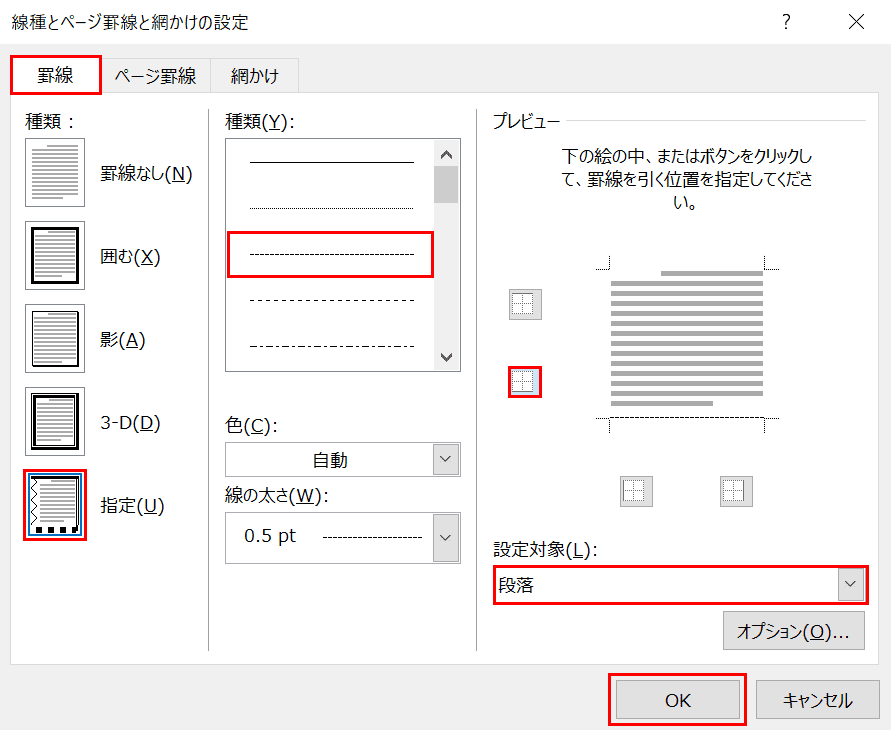 切り取り線を入力する方法 Word 03 初心者のためのoffice講座 | 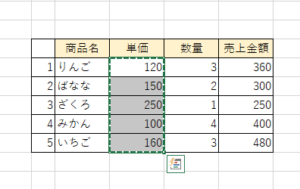 切り取り線を入力する方法 Word 03 初心者のためのoffice講座 |
 切り取り線を入力する方法 Word 03 初心者のためのoffice講座 |  切り取り線を入力する方法 Word 03 初心者のためのoffice講座 |  切り取り線を入力する方法 Word 03 初心者のためのoffice講座 |
 切り取り線を入力する方法 Word 03 初心者のためのoffice講座 |  切り取り線を入力する方法 Word 03 初心者のためのoffice講座 |  切り取り線を入力する方法 Word 03 初心者のためのoffice講座 |
 切り取り線を入力する方法 Word 03 初心者のためのoffice講座 | 切り取り線を入力する方法 Word 03 初心者のためのoffice講座 |  切り取り線を入力する方法 Word 03 初心者のためのoffice講座 |
 切り取り線を入力する方法 Word 03 初心者のためのoffice講座 | 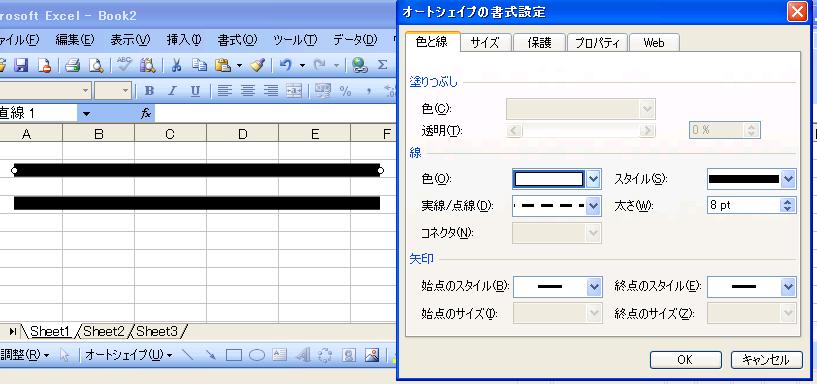 切り取り線を入力する方法 Word 03 初心者のためのoffice講座 | 切り取り線を入力する方法 Word 03 初心者のためのoffice講座 |
切り取り線を入力する方法 Word 03 初心者のためのoffice講座 |  切り取り線を入力する方法 Word 03 初心者のためのoffice講座 |  切り取り線を入力する方法 Word 03 初心者のためのoffice講座 |
 切り取り線を入力する方法 Word 03 初心者のためのoffice講座 |  切り取り線を入力する方法 Word 03 初心者のためのoffice講座 |  切り取り線を入力する方法 Word 03 初心者のためのoffice講座 |
 切り取り線を入力する方法 Word 03 初心者のためのoffice講座 |  切り取り線を入力する方法 Word 03 初心者のためのoffice講座 |  切り取り線を入力する方法 Word 03 初心者のためのoffice講座 |
 切り取り線を入力する方法 Word 03 初心者のためのoffice講座 |  切り取り線を入力する方法 Word 03 初心者のためのoffice講座 |  切り取り線を入力する方法 Word 03 初心者のためのoffice講座 |
 切り取り線を入力する方法 Word 03 初心者のためのoffice講座 |  切り取り線を入力する方法 Word 03 初心者のためのoffice講座 | 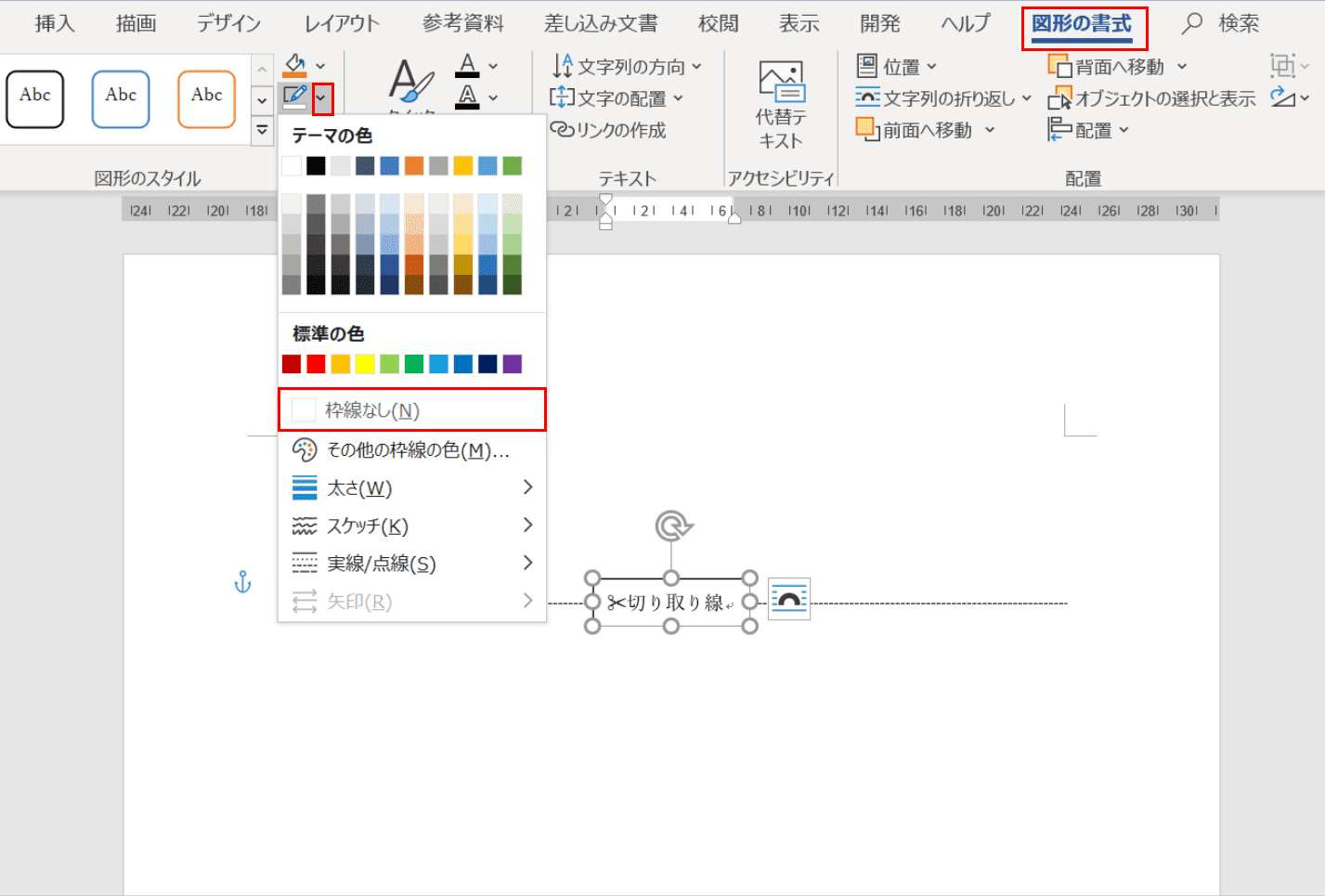 切り取り線を入力する方法 Word 03 初心者のためのoffice講座 |
 切り取り線を入力する方法 Word 03 初心者のためのoffice講座 |  切り取り線を入力する方法 Word 03 初心者のためのoffice講座 |  切り取り線を入力する方法 Word 03 初心者のためのoffice講座 |
 切り取り線を入力する方法 Word 03 初心者のためのoffice講座 |  切り取り線を入力する方法 Word 03 初心者のためのoffice講座 |  切り取り線を入力する方法 Word 03 初心者のためのoffice講座 |
 切り取り線を入力する方法 Word 03 初心者のためのoffice講座 |  切り取り線を入力する方法 Word 03 初心者のためのoffice講座 |  切り取り線を入力する方法 Word 03 初心者のためのoffice講座 |
 切り取り線を入力する方法 Word 03 初心者のためのoffice講座 | 切り取り線を入力する方法 Word 03 初心者のためのoffice講座 |  切り取り線を入力する方法 Word 03 初心者のためのoffice講座 |
 切り取り線を入力する方法 Word 03 初心者のためのoffice講座 | 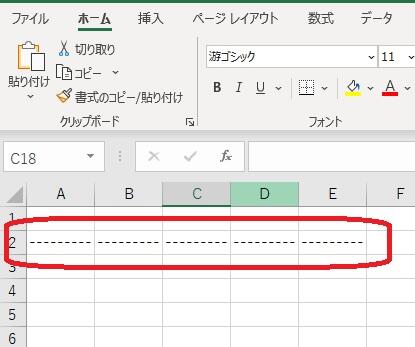 切り取り線を入力する方法 Word 03 初心者のためのoffice講座 |  切り取り線を入力する方法 Word 03 初心者のためのoffice講座 |
 切り取り線を入力する方法 Word 03 初心者のためのoffice講座 | 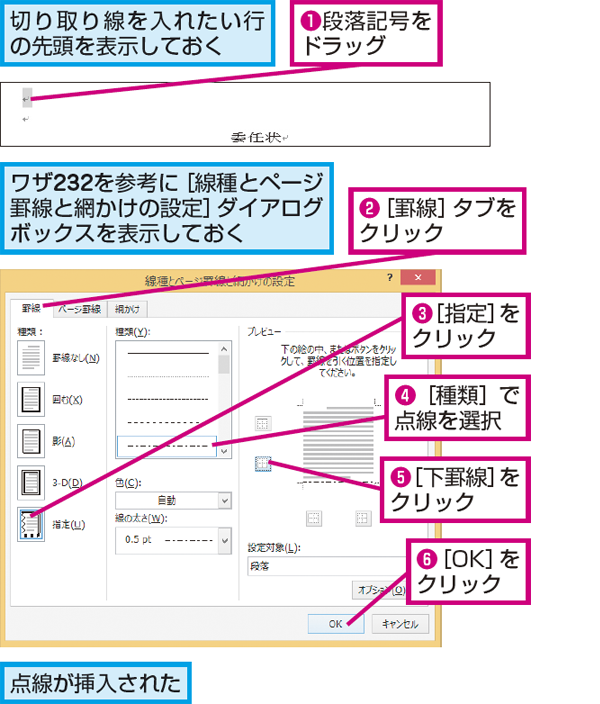 切り取り線を入力する方法 Word 03 初心者のためのoffice講座 |  切り取り線を入力する方法 Word 03 初心者のためのoffice講座 |
 切り取り線を入力する方法 Word 03 初心者のためのoffice講座 |  切り取り線を入力する方法 Word 03 初心者のためのoffice講座 |  切り取り線を入力する方法 Word 03 初心者のためのoffice講座 |
 切り取り線を入力する方法 Word 03 初心者のためのoffice講座 |  切り取り線を入力する方法 Word 03 初心者のためのoffice講座 |  切り取り線を入力する方法 Word 03 初心者のためのoffice講座 |
 切り取り線を入力する方法 Word 03 初心者のためのoffice講座 | 切り取り線を入力する方法 Word 03 初心者のためのoffice講座 |  切り取り線を入力する方法 Word 03 初心者のためのoffice講座 |
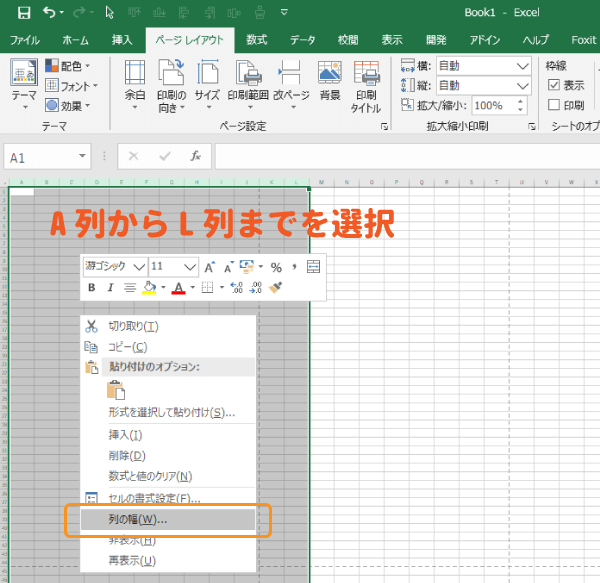 切り取り線を入力する方法 Word 03 初心者のためのoffice講座 |  切り取り線を入力する方法 Word 03 初心者のためのoffice講座 | 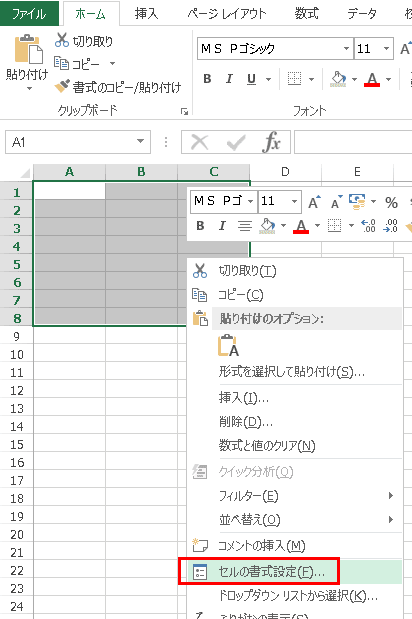 切り取り線を入力する方法 Word 03 初心者のためのoffice講座 |
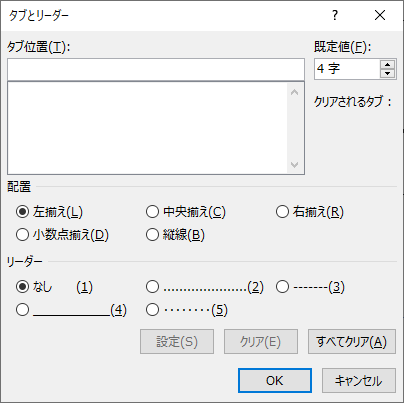 切り取り線を入力する方法 Word 03 初心者のためのoffice講座 | 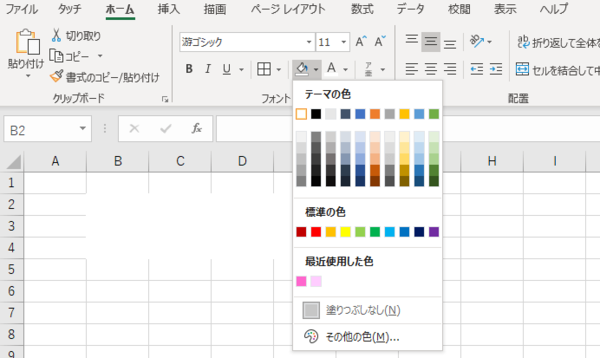 切り取り線を入力する方法 Word 03 初心者のためのoffice講座 |  切り取り線を入力する方法 Word 03 初心者のためのoffice講座 |
  切り取り線を入力する方法 Word 03 初心者のためのoffice講座 | 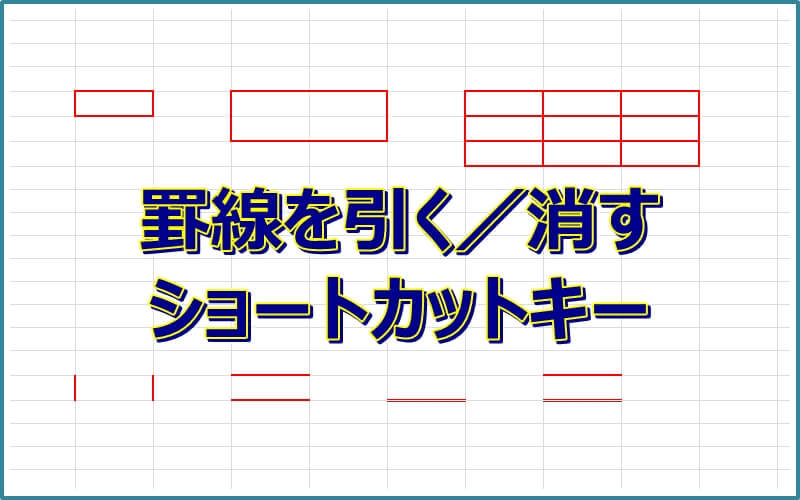 切り取り線を入力する方法 Word 03 初心者のためのoffice講座 |
 切り取り線を入力する方法 Word 03 初心者のためのoffice講座 | 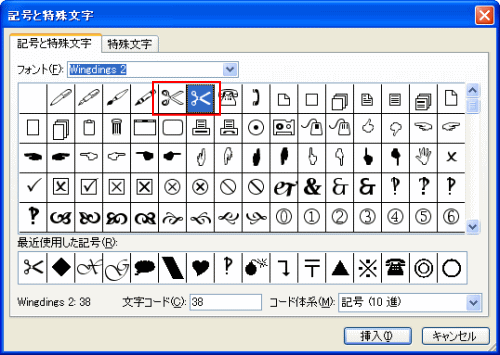 切り取り線を入力する方法 Word 03 初心者のためのoffice講座 |  切り取り線を入力する方法 Word 03 初心者のためのoffice講座 |
 切り取り線を入力する方法 Word 03 初心者のためのoffice講座 | 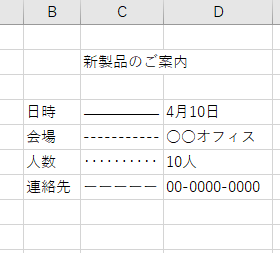 切り取り線を入力する方法 Word 03 初心者のためのoffice講座 | 切り取り線を入力する方法 Word 03 初心者のためのoffice講座 |
 切り取り線を入力する方法 Word 03 初心者のためのoffice講座 |  切り取り線を入力する方法 Word 03 初心者のためのoffice講座 |  切り取り線を入力する方法 Word 03 初心者のためのoffice講座 |
 切り取り線を入力する方法 Word 03 初心者のためのoffice講座 | 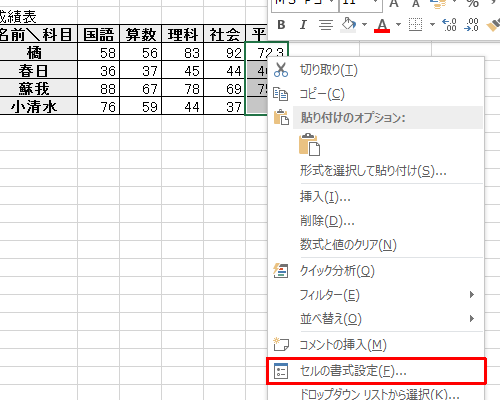 切り取り線を入力する方法 Word 03 初心者のためのoffice講座 |


0 件のコメント:
コメントを投稿